VEXPLOR AAS STUDIO · 작업 화면
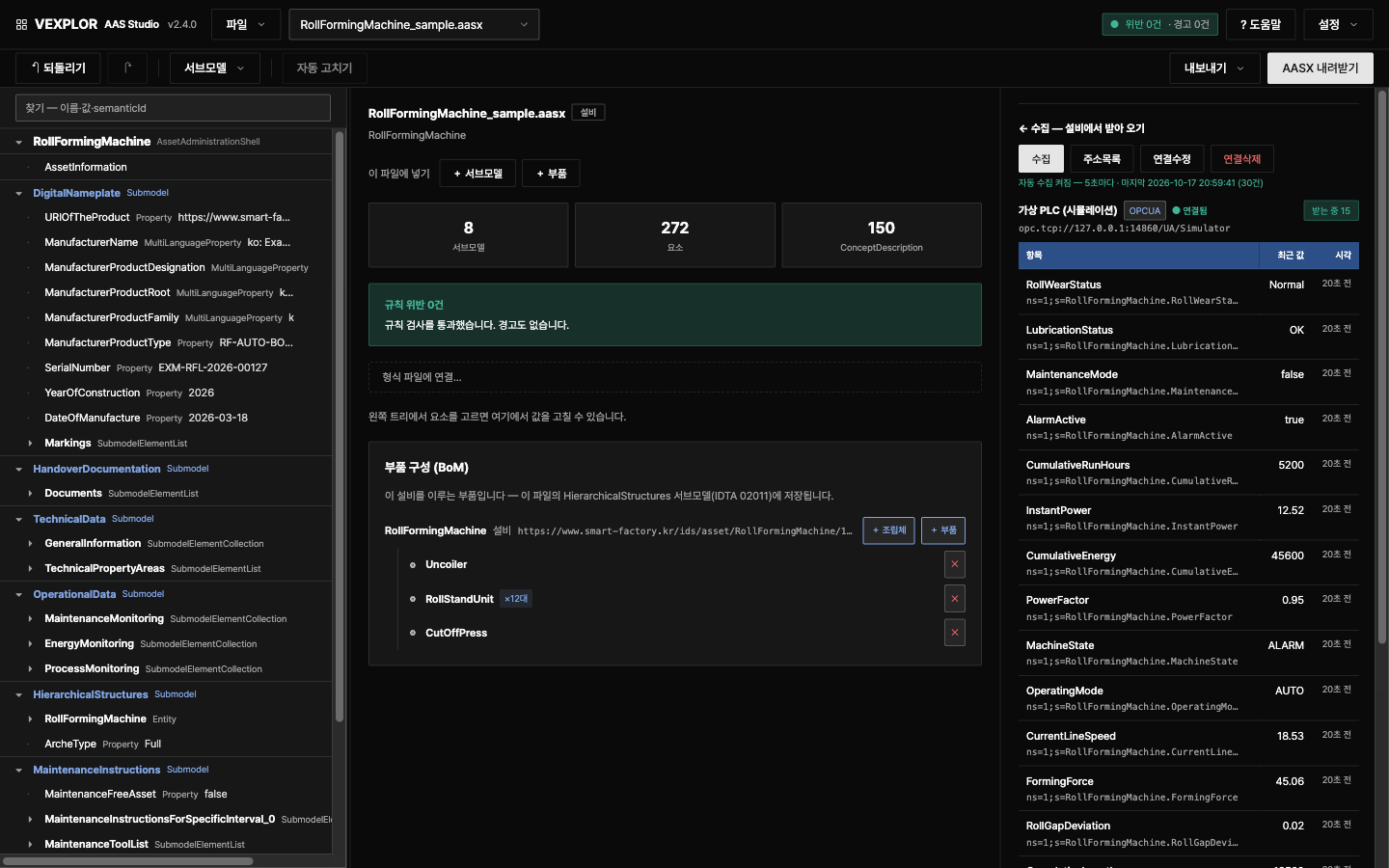
작업 화면 — 왼쪽 트리 · 가운데 요약(서브모델 8 · 요소 272 · 규칙 위반 0건) · 오른쪽 수집 칸(가상 PLC 시뮬레이션 연결). 견본 파일 · v2.4.0 화면
52검사 규칙
19자동 고치기 규칙
3AAS 메타모델 버전 V3.0 · V3.1 · V3.2
6수집 규약 OPC UA · Modbus TCP · MQTT · S7 · MC · XGT
설비 AASX를 올리면 규칙 52종이 어긋난 곳을 짚고, 고칠 수 있는 지적은 미리 보고 한 번에 고칩니다. 같은 서버에서 IDTA Part 2 REST API로 AAS를 제공하고, OPC UA · Modbus TCP · MQTT로 설비 값을 모으고, S7 · MELSEC(MC 프로토콜) · LS ELECTRIC XGT PLC는 바로 읽습니다. MES · ERP · CMMS에는 사건(이벤트)과 설비 정보를 보냅니다.
데모 계정 demo / 0629 — 새 창으로 열립니다. 체험 서버는 시연용입니다.
작업 화면 — 왼쪽 트리 · 가운데 요약(서브모델 8 · 요소 272 · 규칙 위반 0건) · 오른쪽 수집 칸(가상 PLC 시뮬레이션 연결). 견본 파일 · v2.4.0 화면
| 현장에서 부딪히는 일 | 근거 | 여기서는 |
|---|---|---|
| 이미 가동 중인 설비 · PLC에 연결하기 | AAS 10년 연구 리뷰(IEEE Access, 2025)는 기존 시스템과의 통합을 도입이 늦어지는 핵심 과제로 꼽음 | AAS 안의 AID대로 OPC UA · Modbus TCP · MQTT에서 값을 모으고, S7 · MELSEC(MC 프로토콜) · LS ELECTRIC XGT PLC는 바로 읽습니다(읽기만 하는 VEXPLOR 확장 바인딩). 공장 PC에 두는 원격 수집기는 밖으로만 보내고, PLC 프로그램은 고치지 않습니다 |
| AAS를 손으로 만드는 부담 | 도구 없이 만들면 모든 단계가 수작업이라는 연구(Sensors, 2021) · 기존 공장에서 도입이 제한적인 주된 이유로 수작업과 전문지식을 든 연구(Fraunhofer IOSB-INA, 2025) | 다 채운 견본에서 출발하고, 규칙 52종이 어긋난 곳을 짚고 그중 19종은 자동으로 고칩니다 |
| 일마다 나뉜 도구 | 공개 도구는 편집기 · 서버 · 라이브러리로 나뉘고, 현장 값 수집은 설정 파일로 직접 맞춤(각 도구 공개 문서) | 열기 · 고치기 · 검사 · 표준 API · 값 수집 · OPC UA 제공까지 브라우저 한 화면에서 |
AAS를 실제 라인에 적용한 사례(Bosch Rexroth 등)도 있습니다. 기계를 바꿀 때마다 몇 달씩 걸리던 통합 작업을 줄이려고 AAS를 도입했고, 그 사례들도 표준에 맞는 AAS를 만드는 일 자체가 많은 사용자에게 첫 번째 장벽이라고 적습니다. 근거와 원문 목록(2026-10-18 확인): 왜 만들었나 — 근거. 위 도구 · 기관과 제휴하지 않았고, 그 소스를 쓰지도 않았습니다.
01작성 · 트리
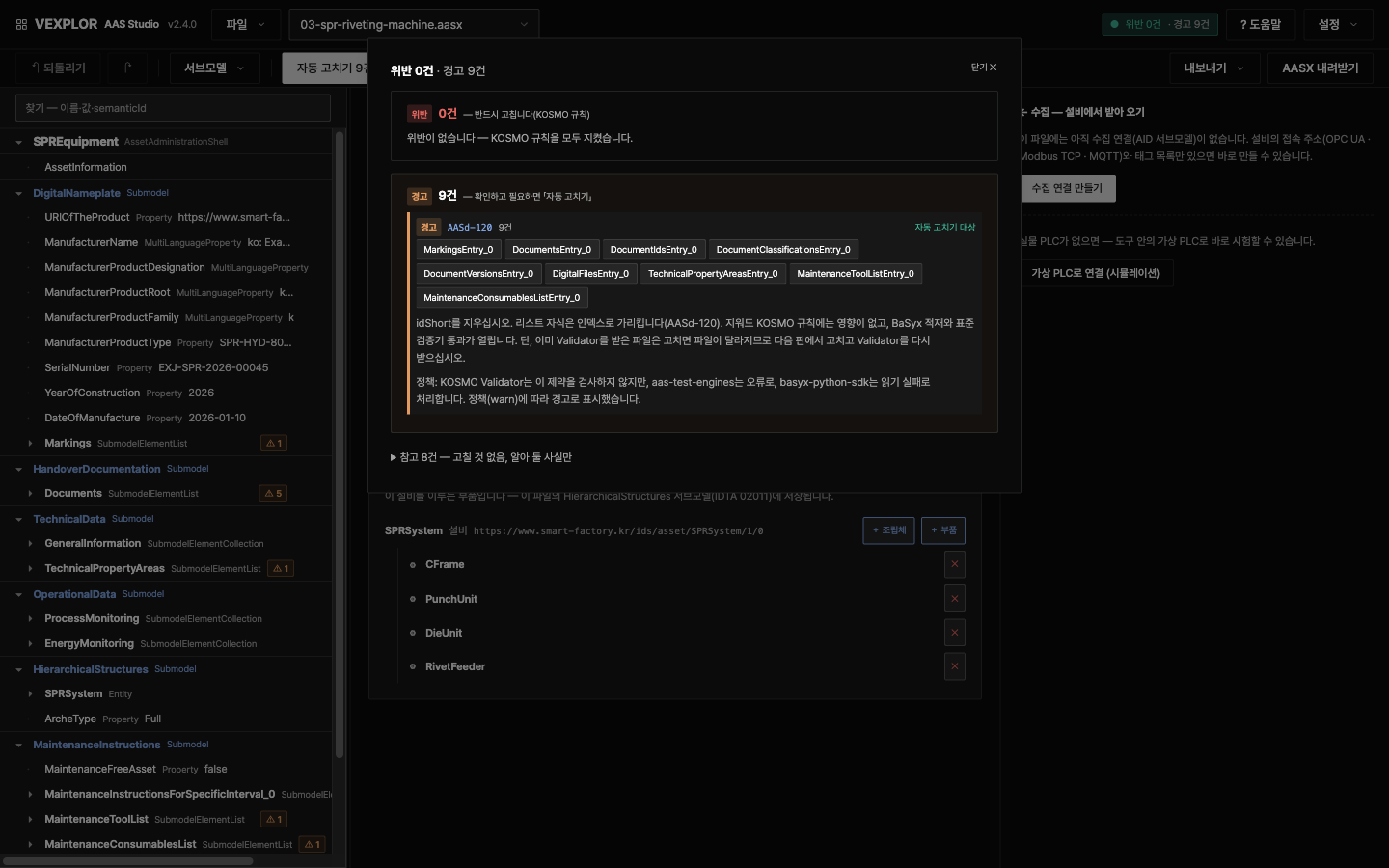
검사 결과 — 위반 0건 · 경고 9건(자동 고치기 대상). 견본 파일 SPREquipment · v2.4.0 화면
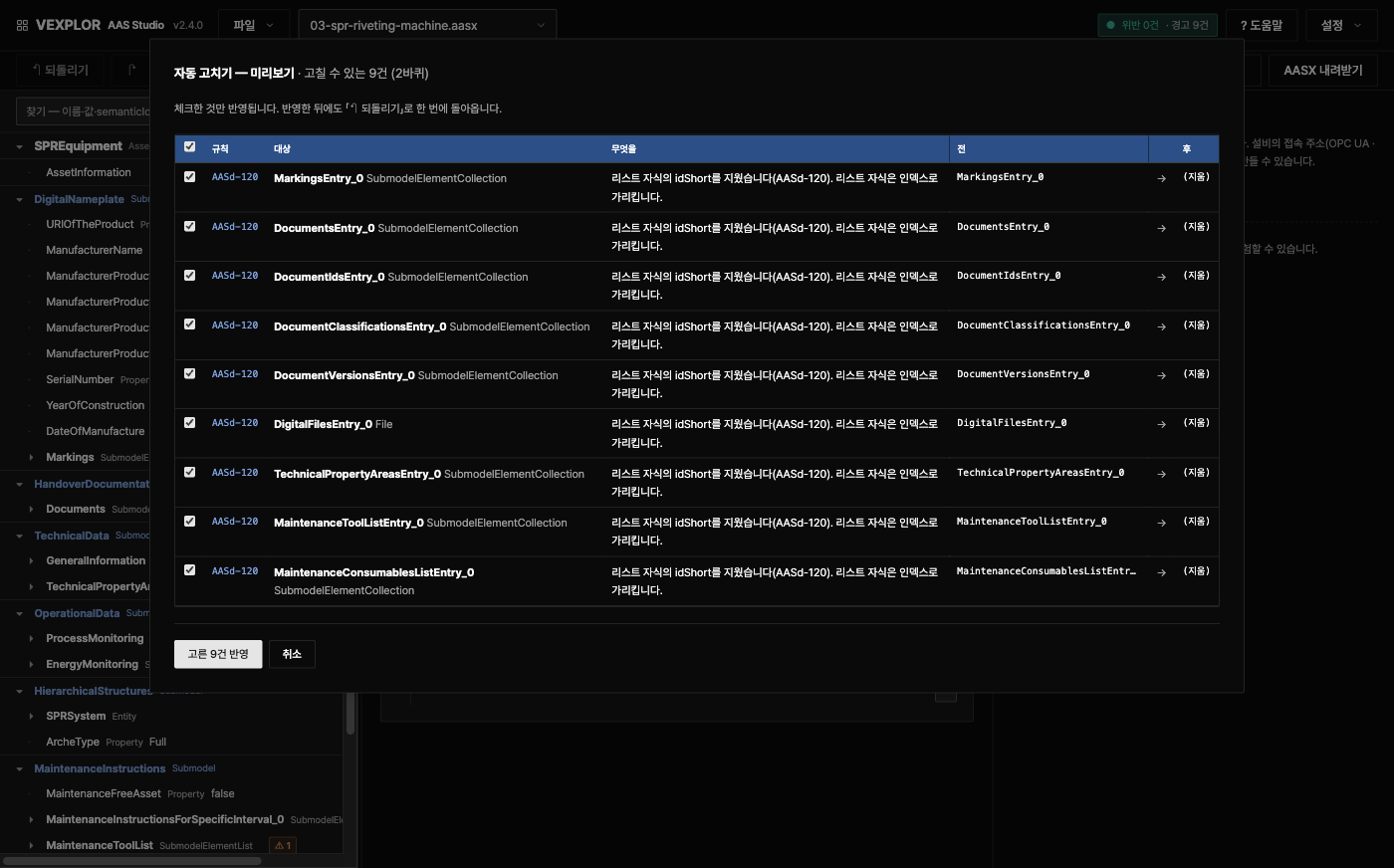
자동 고치기 미리보기 — 항목마다 체크 상자, 고치기 전 값과 후 값
02검사 · 자동 고치기
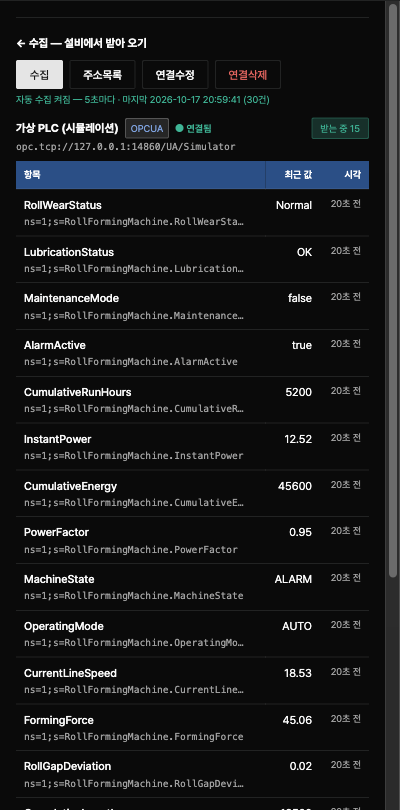
수집 칸 — 견본 파일을 가상 PLC(시뮬레이션)에 연결한 화면입니다. 시연 값이며 실제 설비 데이터가 아닙니다.
03현장 값 수집
04표준 API
node scripts/part2-coverage.mjs가 명세의 OpenAPI와 구현을 대조해 정확한 범위를 출력합니다# 셸 찾기 (globalAssetId) GET /api/v3.0/lookup/shells?assetIds=<base64url> # 파일별 Part 2 기준 주소 GET /packages/{packageId}/api/v3.0/shells GET /packages/{packageId}/api/v3.0/submodels/{id}
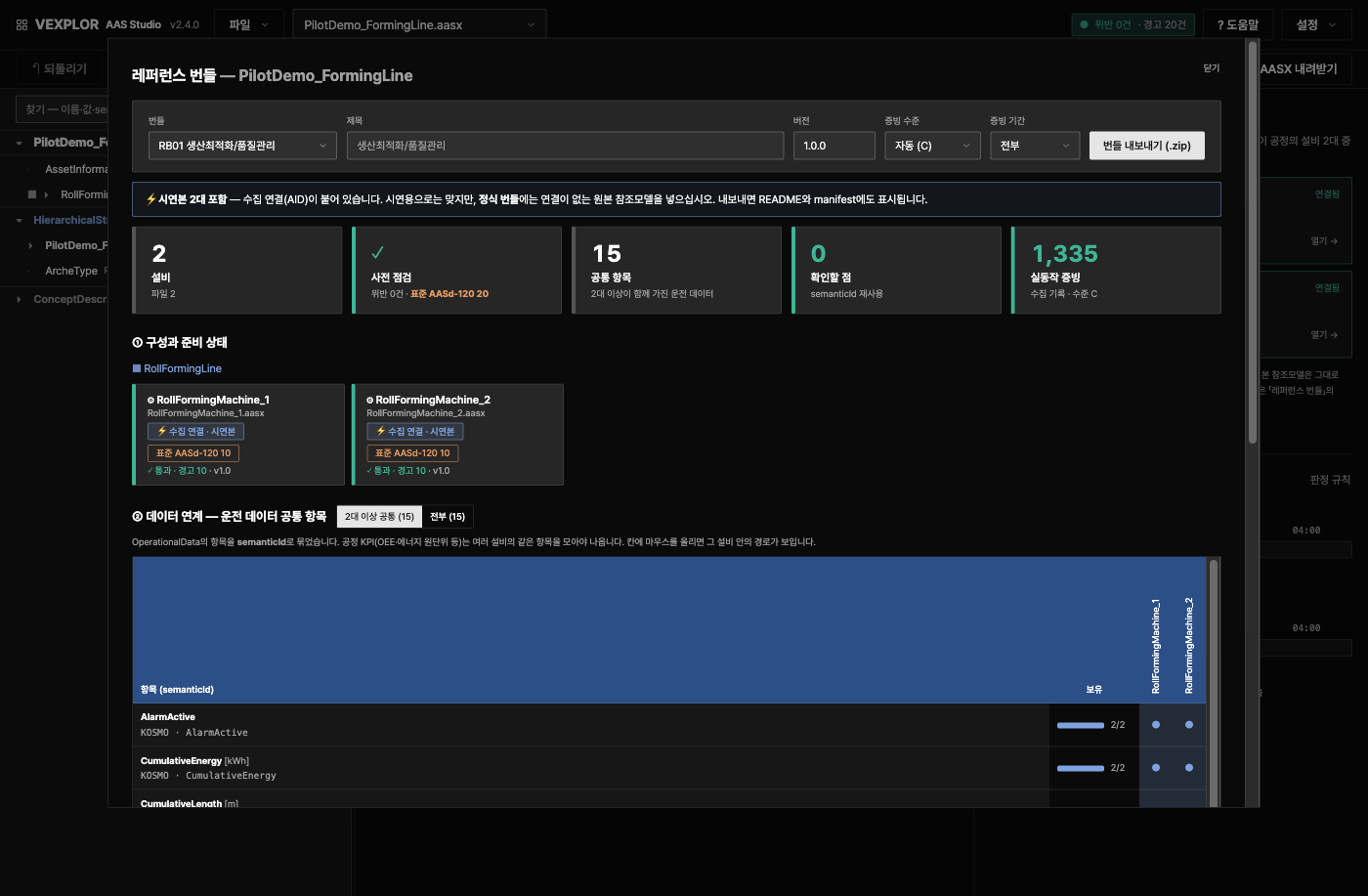
레퍼런스 번들 — 설비 수, 사전 점검, 실동작 증빙 집계와 구성 상태. 가상 PLC(시뮬레이션) 시연 파일
05제출 번들 · 결과서
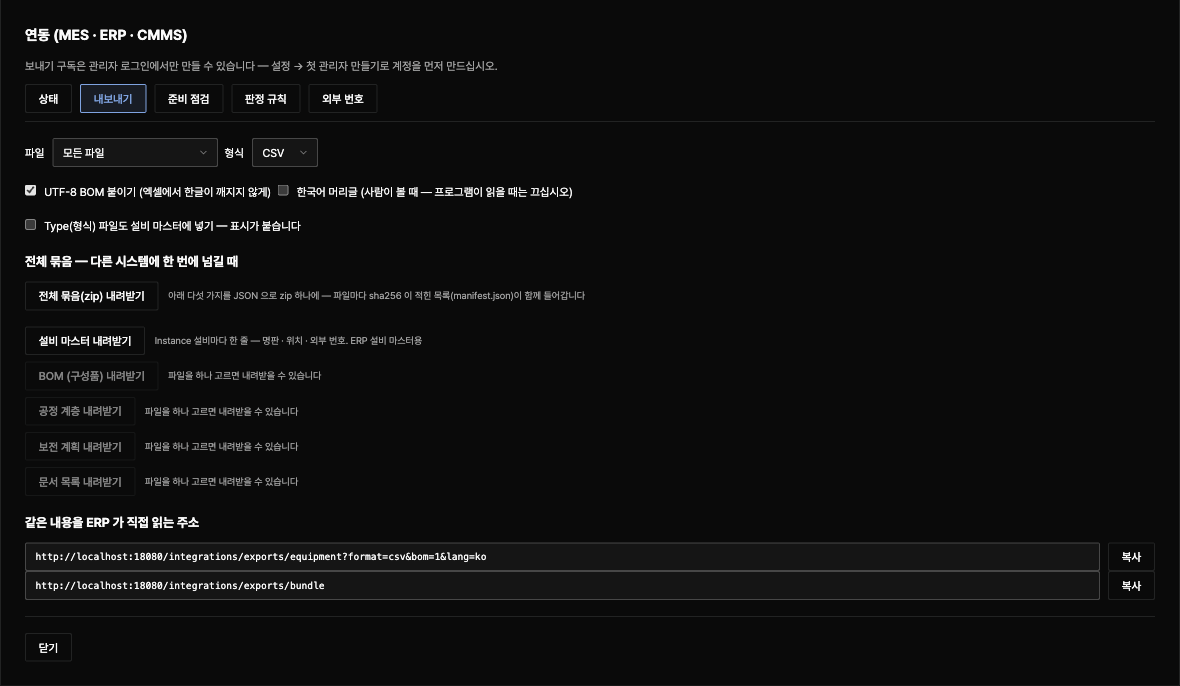
연동 창 — 내보내기 탭: 설비 마스터 · BOM · 공정 계층 · 보전 계획 · 문서 목록
06MES · ERP · CMMS 연동 · 2.0부터
@aas/bundle)도 제공합니다연동은 INTEGRATIONS=on으로 켭니다(기본은 꺼짐). PostgreSQL에서 구독을 만들려면 AAS_SECRET_KEY도 필요합니다. 체험 서버에서는 항상 꺼져 있습니다.
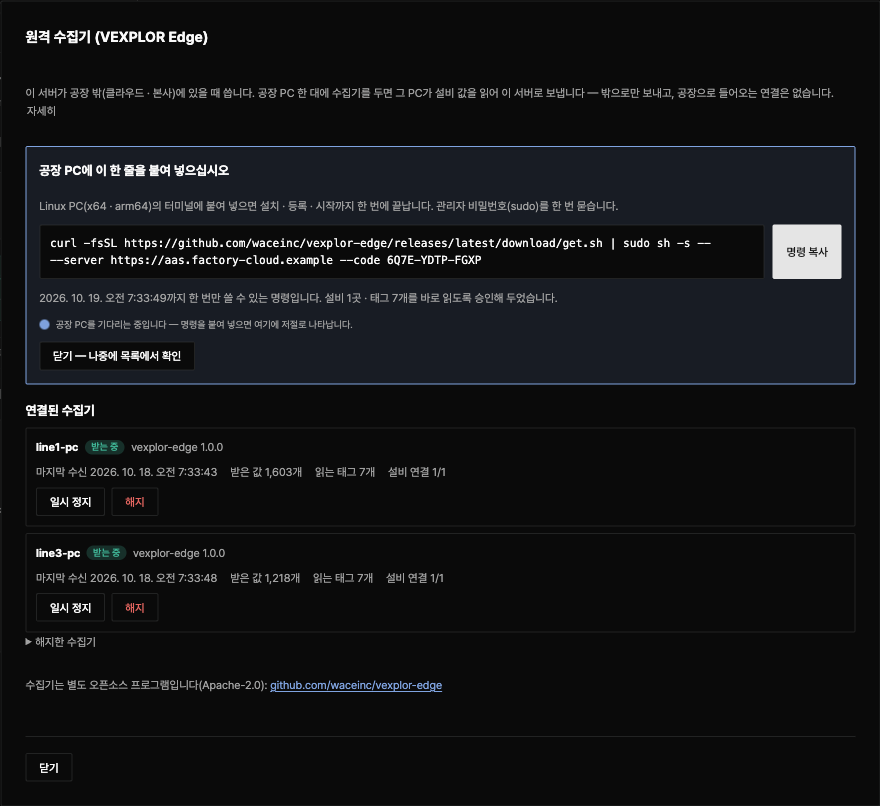
원격 수집기 화면 — 가상 PLC 시험 연결 · v2.7.0 화면
07원격 수집기 · 2.7.0부터
| 기능 | 버전 | 내용 |
|---|---|---|
| Node.js 보안 수정판 | 2.12.2 | Docker 이미지를 Node.js 24.22.1로 고정했습니다(전에는 떠다니는 node:24 태그를 따랐습니다). engines는 Node.js 22.23.4 이상을 요구합니다 — 2026년 10월 Node.js 보안 수정판입니다. undici를 8.12.3으로 올리고, 리눅스 현장 설치 묶음의 VEXPLOR Edge를 1.3.1로 맞췄습니다. 기능 · 저장 구조 변경은 없고, 돌고 있는 이미지는 다시 빌드해야 반영됩니다 |
| XML의 빈 목록 요소를 빈 목록으로 | 2.12.1 | 항목 없이 닫힌 목록(<qualifiers /> · <description /> · 컬렉션의 <value /> 등)을 빈 문자열로 읽었습니다. 그래서 KOSMO 공개 참조모델 179개 가운데 45개는 검사가 중간에 멈추고, 27개는 저장한 사본을 다시 열지 못했으며, 15개는 V3.1 내보내기에 실패했습니다. 이제 셋 다 0입니다. 빈 목록은 원본 그대로 두고 PKG-EMPTY-ARRAY(자동 고치기)가 알려 줍니다. scripts/lint.mjs는 파일마다 그 파일의 메타모델 버전으로 검사하고 하위 폴더까지 찾습니다. 새 안내: KOSMO 참조모델과 함께 쓰기 — 179개 파일별 표 포함 |
| 태그 힌트에 Range 한계 | 2.12.0 | 태그 값과 semanticId가 같은 Range 요소도 한계값을 줍니다 — min은 lsl, max는 usl. 그래서 Logic Studio 같은 받는 쪽이 파일에서 하한까지 받습니다. KOSMO 속성 짝에서 나온 한계가 먼저, Range가 다음이고, 한 태그에 같은 하한 · 상한이 여럿이면 각각 source와 함께 실어 사람이 고르게 합니다. 스키마는 바뀌지 않았습니다(엣지 계약 §4.1 문구만 고침). 지금 쓰는 KOSMO 모델 파일에는 Range가 없어 그 파일들의 힌트는 그대로입니다. 하한이 필요하면 값과 semanticId가 같고 idShort는 다른 Range를 넣습니다 |
| LS ELECTRIC XGT 바로 읽기 | 2.11.0 | FEnet 모듈을 단 XGK · XGI · XGR · XGB PLC를 XGT 전용 프로토콜(TCP 2004)로 게이트웨이 없이 읽습니다 — 읽기만 합니다. 주소는 XG5000에 보이는 그대로 적습니다(D100 · D100.3 · P0001A · %MW100 · %IX0.0.3). AID 1.1에 XGT 바인딩이 없어 자체 바인딩 IRI로 표시한 VEXPLOR 확장 바인딩입니다. LS ELECTRIC이 공개한 FEnet 사용 설명서대로 만들고 그대로 만든 시험용 서버로 시험했습니다 — PLC 실기 확인 보고로 알려 주십시오. 서버는 COLLECT=on으로, 원격 수집기는 VEXPLOR Edge 1.3.0부터 읽습니다 |
| 엣지 계약에 XGT · 실기 확인 보고 서식 | 2.11.0 | 읽을 목록의 protocol에 XGT를 더했습니다. 규격 버전은 vexplor.edge/1 그대로입니다. 이전 버전 엣지는 XGT is not read by this edge yet를 알리고 나머지를 계속 읽습니다. S7 · MC · XGT의 실제 PLC 결과를 받는 이슈 서식을 더했습니다. 웹훅 · MQTT 구독도 이제 허용 항목에 포트를 적지 않으면 2004 포트로 보내지 않습니다 |
| S7 · MC 프로토콜 바로 읽기 | 2.10.0 | Siemens S7-300 / 400 / 1200 / 1500(ISO-on-TCP)과 MELSEC Q · L · iQ-R · iQ-F(MC 프로토콜 3E 바이너리)를 게이트웨이 없이 읽습니다 — 읽기만 합니다. 주소는 엔지니어링 도구에 보이는 그대로 적습니다(DB10.DBD4:REAL · D100 · D10.3). AID 1.1에 두 프로토콜의 바인딩이 없어 자체 바인딩 IRI로 표시한 VEXPLOR 확장 바인딩이며, 다른 AID 도구는 이 인터페이스를 읽지 못합니다. 공개 형식대로 만든 시험용 서버로 시험했습니다. 서버는 COLLECT=on으로, 원격 수집기는 VEXPLOR Edge 1.2.0부터 읽습니다 |
| Windows 공장 PC에 원격 수집기 | 2.10.0 | 설정 → 원격 수집기 → 「+ 수집기 연결」에 Linux · Windows 탭이 있습니다. Windows 탭은 관리자 권한으로 연 명령 프롬프트나 PowerShell에 붙여 넣을 한 줄을 줍니다 — 내려받기 · 해시 확인 · 설치 · Windows 서비스 시작까지 하고, 실행 정책은 바꾸지 않습니다. VEXPLOR Edge 1.2.0 이상(Windows x64)이 필요합니다. 서비스 설치는 GitHub의 Windows 시험 환경에서 확인했습니다 |
| 엣지 계약에 S7 · MC | 2.10.0 | 읽을 목록의 protocol에 S7 · MC를 더했습니다. 규격 버전은 vexplor.edge/1 그대로입니다. 1.2.0보다 오래된 엣지는 그 인터페이스를 읽지 않고 이유(S7 is not read by this edge yet)를 알린 뒤 나머지를 계속 읽습니다 |
| AAS 메타모델 V3.0 · V3.1 · V3.2 | 2.9.0 | 세 버전의 파일을 모두 엽니다. XML은 네임스페이스로, 버전 표시가 없는 JSON은 내용을 담을 수 있는 가장 낮은 버전으로 정하고, 파일마다 들어온 버전을 기억합니다. AASX 내려받기는 다른 버전을 고르지 않으면 그 버전으로 파일을 만듭니다. 새 설비 · 견본 · 제품 여권 서식은 KOSMO가 요구하는 V3.1입니다 |
| 내려받을 버전 고르기 · 낮추기 보고서 | 2.9.0 | 내려받기 창에서 버전을 고르면, 파일을 만들기 전에 그 버전으로 쓸 때 제외되는 칸을 값과 함께 보여 줍니다(V3.2보다 낮은 버전의 createdAt 등). 그 버전으로 나타낼 수 없는 값(V3.0의 assetKind Role, V3.2보다 낮은 버전의 Batch, V3.0에서 비어 있는 entityType 등)이 있으면 「그대로 두고 내려받기」를 고르지 않는 한 파일을 만들지 않습니다. API에서도 ?metamodel=3.0|3.1|3.2로 같은 버전을 고릅니다 |
| 제품 여권(DPP) 서식 · 검사 | 2.9.0 | 시작 화면의 「제품 여권(DPP) 서식으로 시작하기」에서 IDTA 공식 서식 8종을 원본 그대로(CC BY 4.0) 엽니다 — DPP Part 1 메타데이터(IDTA 02099-1 1.0.2)와 배터리 여권 7부(IDTA 02035-1 ~ 7). 규칙 DPP-1 ~ DPP-5가 필수 7항목, granularity(Model · Item · Batch), UTC 기준 lastUpdate, 내용 사양 ID, granularity와 셸 assetKind의 짝을 검사합니다. 제품 여권 데이터 작성과 필수 항목 검사를 돕는 기능이며, EU DPP 규정 적합 판정이 아닙니다 |
| 파일의 버전으로 검사 · 규칙 52종 | 2.9.0 | 검사 규칙이 44종에서 52종으로 늘었습니다(자동 고치기 19종은 그대로). V3.1에서 지워진 AASd-090 · AASd-120은 V3.0 파일에만 적용하고, PKG-FILE-URI와 idShort 형식은 버전마다 공식 스키마를 따릅니다. V3.2용 AASd-137 · AASd-138과, 선언한 버전이 담을 수 없는 내용(V3.0 파일 안의 V3.2 Batch 등)을 짚는 PKG-MM-VERSION이 새로 생겼습니다 |
| V3.1 · V3.2의 한글 · 공백 첨부 이름 | 2.9.0 | 이 버전들은 첨부 경로에 URI만 받습니다. V3.1 · V3.2로 내려받으면 공백 · 한글이 든 첨부 이름을 모델과 패키지 안 파일 이름 · 관계에서 함께 퍼센트 인코딩(RFC 3986, UTF-8)해, 참조가 그대로 파일을 찾습니다. 화면에는 원래 이름이 보입니다. V3.0 출력은 바뀌지 않습니다 |
Part 2를 /api/v3에서도 | 2.9.0 | V3.1 · V3.2 클라이언트가 부르는 /api/v3에서도 /api/v3.0과 같은 경로가 답합니다. V3.2에서 새로 생긴 엔드포인트($recent-changes · $history · $signed · 비동기 패키지 작업)는 구현하지 않았고 404를 돌려줍니다 |
| XML 파일을 쓰인 그대로 읽음 | 2.9.0 | 공식 예제의 XML과 JSON을 대조해 읽기 결함 4건을 고쳤습니다(V3.0 파일에도 해당): Range의 min · max를 false로 읽어 두 경계가 사라짐, 빈 <administration/>을 빈 문자열로 읽음, OperationVariable의 value를 한 항목짜리 목록으로 읽음, V3.2 단위 데이터 사양을 알아보지 못함. 2.9.0 전에 XML로 올린 파일은 그때 읽은 내용 그대로이니 다시 올리십시오 |
| 원격 수집기 묶음 저장 — 빠르게, 통째로 | 2.8.1 | 원격 수집기가 보낸 묶음 하나를 데이터베이스에 한 번에 저장합니다. 묶음에 든 모든 파일의 값과 받은 기록이 한 트랜잭션으로 들어가, 묶음은 통째로 저장되거나 하나도 저장되지 않습니다. 같은 4코어 시험 서버에서 받을 수 있는 양이 초당 약 11,500값에서 약 5만 값으로 늘었습니다. 수집기 200대 × 태그 1,000개 목록은 114초에서 0.1초 안으로 줄었습니다. DB 연결 수는 PG_POOL_MAX로 정합니다(기본 10) |
| DB가 멈춰도 서버 상태가 답함 | 2.8.1 | 데이터베이스가 멈추거나 밀려 답하지 않으면 「서버 상태」가 답하지 못했습니다. 이제 7초 안팎에 답하고 저장소 연결을 「실패」로 보여 줍니다 |
| 수집 연결의 보안 · 로그인 | 2.8.0 | 「수집 연결 만들기」에서 OPC UA 보안 방식(Sign · SignAndEncrypt)과 보안 정책, OPC UA · MQTT의 「로그인 필요」를 고릅니다. 사용자 이름 · 암호는 설비 파일에 넣지 않고 서버의 credentials 파일과 공장 PC의 credentials.json에 둡니다. 「설비에서 불러오기」도 고른 보안과 로그인으로 연결합니다. 주소에 암호가 든 옛 MQTT 연결은 원격 수집기 목록에서 제외되고, 새 검사 규칙 AID-1이 알려 줍니다(MQTT 로그인은 VEXPLOR Edge 1.1.0 이상) |
| 못 읽은 이유 저장 | 2.8.0 | 자동 수집과 원격 수집기가 못 읽은 태그의 이유를 값과 함께 저장합니다. 화면을 다시 열어도 그 줄에 「읽기 실패 — 사유」가 남고, 품질 코드가 없는 Modbus · MQTT도 이유가 보입니다 |
| 단위 · Modbus 순서 · 읽기 주기 | 2.8.0 | 태그 줄마다 단위, Modbus 줄에 바이트 · 워드 순서(ABCD · CDAB · BADC · DCBA), 설비마다 읽기 주기를 화면에서 정합니다. 원격 수집기는 그 주기로 읽고, 「연결수정」을 누르면 지금 연결이 채워진 채 열립니다 |
| 원격 수집기 상태 · 서버 상태 | 2.8.0 | 원격 수집기 목록의 줄마다 서버가 판정한 정상 · 주의 · 위험 배지와 이유 한 줄이 나옵니다. 「상태 자세히」는 공장 PC(CPU · 메모리 · 디스크 · 켜진 시간 · 시계 차이), 서버 통신, 설비별 응답 시간 · 읽기 성공률 · 재연결과 최근 24시간 추이를 보여 줍니다(VEXPLOR Edge 1.1.0 이상이 보내는 값). 관리자는 설정에서 서버 자신의 상태(저장소 연결 · 디스크 · 최근 1시간 묶음 · 버전)를 봅니다 |
| 원격 수집기 원클릭 연결 | 2.7.0 | 설정 → 원격 수집기 → 「+ 수집기 연결」 — 서버 주소와 읽을 목록을 확인하고 단추 하나를 누르면 공장 Linux PC에 붙여 넣을 명령 한 줄이 나옵니다. 그 한 줄로 내려받기 · 해시 대조 · 설치 · 등록 · 승인까지 끝나고, 공장 PC가 연결되는 순간 화면이 「받는 중」으로 바뀝니다. 같은 화면에서 마지막 수신 · 받은 값 · 설비 연결 상태를 확인하고, 일시 정지 · 다시 시작 · 해지도 합니다 |
| VEXPLOR Edge 별도 오픈소스 | 2.7.0 | 원격 수집기를 별도 저장소(waceinc/vexplor-edge, Apache-2.0)에서 독자 버전 1.0.0으로 배포합니다 — VEXPLOR Edge 보기 |
| 수집 칸 자동 갱신 | 2.7.0 | 수집 연결이 있는 파일을 열어 두면 값이 10초마다 들어오고, 원격 수집기 값이 들어오는 동안에는 「받는 중」으로 표시됩니다 |
| Logic Studio 연계 안내 | 2.6.0 | 앱의 「? 도움말 → VEXPLOR Logic Studio에서 쓰기」와 안내 문서(국 · 영)가 생겼습니다. 검사를 마친 AASX를 내려받아 Logic Studio Cloud 설비 화면에 끌어 놓으면 설비 대장이 됩니다 — 설치도 변환도 필요 없습니다 |
| 태그 힌트 | 2.5.0 | 읽을 목록의 태그마다 그 값이 속한 모델 요소의 semanticId, 제안 역할(가동 상태 · 카운터 · 알람 · 계량 · 설비 상태 · 품질), 같은 파일 TechnicalData 의 한계값(예: SettingForce 에 MaxSettingForce 80)을 붙입니다. 받는 쪽은 이 힌트로 역할과 SPC 규격 한계를 미리 채우고, 사람이 확인합니다. 힌트가 바뀌어도 현장에서 다시 승인할 필요는 없습니다 |
| 원격 수집기 (VEXPLOR Edge) | 2.3.0 | 공장 PC에는 수집 프로그램 하나만 둡니다. PLC는 읽기만 하고 값은 밖으로만 보냅니다. Linux x64 · arm64 (Windows x64는 2.10.0 · VEXPLOR Edge 1.2.0부터) |
| 바뀐 값만 보내기 | 2.4.0 | OPC UA 구독과 불감대(deadband)로 변한 값만 보냅니다. 태그 6개 · 1초 · 5분 실측 283 KB → 88 KB |
| 끊긴 동안 쌓인 값 | 2.3.0 | 통신이 끊긴 동안 읽은 값을 오래된 것부터 다시 보냅니다. 보내지 못한 묶음은 최대 30일(설정값) 보관합니다 |
| 공장 서버 한 번에 설치 | 2.4.0 | Linux 서버 1대에 AAS Studio · 데이터베이스 · 원격 수집기를 명령 하나로 설치하고, 재부팅하면 자동으로 다시 시작됩니다. 설치 묶음은 공개 릴리스로 내지 않고 직접 전달합니다 |
| 수집값 압축 · 집계 | 2.4.0 | TimescaleDB Community Edition에서 7일 지난 값을 압축하고 1분 · 1시간 집계를 만듭니다. 태그 1,000개 · 1초 · 1시간 실측 1,099 MB → 50 MB |
| 서버 없이 읽을 목록 만들기 | 2.3.0 | 라이브러리 @aas/bundle의 aidReadList가 AASX 안의 AID에서 수집기가 읽을 태그 목록을 바로 만듭니다. 다른 제품이 AID 해석기를 따로 만들 필요가 없습니다 |
KOSMO는 국내 제조데이터 표준화 사업의 장비별 AAS 참조모델을 GitHub kosmo-AAS/kasmo-AAS_Pubilc 저장소(이름 철자 그대로)에 공개합니다. KOSMO 제출은 메타모델 V3.1을 요구하고, 공개된 파일은 V3.0으로 선언돼 있습니다.
웨이스는 중소벤처기업부 2026년 제조데이터 표준화 사업의 참조모델 개발기관(컨소시엄 주관)입니다. 2026년 6월 최종 선정돼 AAS 기반 참조모델을 개발합니다.
| 항목 | 결과 |
|---|---|
| 파일 | AASX 179개 — 모두 열림, 모두 메타모델 V3.0 선언 |
| 검사 | 179개 모두 끝까지 검사 (2.12.0은 빈 목록 요소가 있는 45개에서 멈췄음) |
| 저장 뒤 다시 열기 | 179개 모두 다시 열림 (2.12.0은 27개 실패) |
| V3.1 내보내기 | 156개는 잃는 값 0으로 씀 · 23개 거부(한 글자 idShort). 156개 중 33개가 V3.1 공식 스키마 통과 — 나머지는 원본 값(빈 목록 · 빈 글자 · 빈 단위 · 빈 idShort) 때문에 떨어집니다 |
2026-10-20, 그 저장소의 커밋 6f6ac69를 AAS Studio 2.12.1로 잰 결과입니다. 그 저장소에는 라이선스 표시가 없어, VEXPLOR AAS Studio 저장소는 파일을 싣지 않고 링크만 둡니다.
트리에서 값을 채우고 규칙 52종 검사를 통과시킵니다. 고칠 수 있는 지적은 자동 고치기로 정리합니다.
Logic Studio Cloud 설비 화면에 AASX 파일을 놓습니다. 공장에 따로 설치할 것이 없습니다.
기종 · 설비 · 공장 · 라인을 미리 보기로 확인하고 가져오면, 설비가 기종(Type)에 연결된 채로 설비 대장에 들어갑니다.
실시간 값은 원격 수집기가 보냅니다. 2.3.0부터 제공하는 원격 수집기가 AAS Studio로 설비 값을 보냅니다.
단계별 연계 안내 →주소는 AAS 안의 AID가 정합니다
| 항목 | 내용 |
|---|---|
| 직접 설치 | Docker Compose 또는 Node.js 22 이상에서 소스로 실행합니다. 외부 클라우드가 필요 없습니다. |
| 저장소 | 여럿이 함께 운영하면 PostgreSQL에, 혼자 쓸 때는 데이터 폴더 하나에 저장합니다. |
| 계정 · 역할 | 관리자 · 편집자 · 열람자. 누가 무엇을 고쳤는지 변경 이력에 남습니다. |
| 접속 범위 | 소스로 실행하고 계정도 API 키도 없으면 127.0.0.1에서만 접속됩니다. Docker 예시는 .env.example의 AAS_ALLOW_OPEN=1 설정 때문에 같은 망에 열립니다. 그래서 띄운 직후 첫 관리자를 만들고 앞단에 HTTPS를 둡니다. |
| OPC UA 서버 | 기본은 꺼져 있습니다. 켜면 웹 계정으로 로그인하며, Sign · SignAndEncrypt 연결만 받습니다. 익명 접속은 받지 않고, 클라이언트 인증서는 관리자가 한 번 신뢰 처리합니다. |
| 개인 작업 공간 | AAS_WORKSPACE=private로 설정하면 각자 자기가 올린 파일만 봅니다. |
| 로그인 보호 | 비밀번호는 scrypt 해시만 저장하고, 5회 실패하면 5분 동안 잠깁니다. 쿠키는 HttpOnly · SameSite=Strict입니다. |
| 밖으로 나가는 연결 | 웹훅 · MQTT는 루프백 · 메타데이터 주소를 거부하고, 사설망은 허용 목록에 적은 곳으로만 보냅니다. 서명 비밀값은 AES-256-GCM으로 암호화해 보관합니다. |
git clone https://github.com/waceinc/vexplor-aas.git && cd vexplor-aas
cp .env.example .env
sed -i.bak "s/^POSTGRES_PASSWORD=.*/POSTGRES_PASSWORD=$(openssl rand -hex 16)/" .env
docker compose up -d --build
셋째 줄은 비어 있는 데이터베이스 비밀번호(POSTGRES_PASSWORD)를 무작위 값으로 채웁니다. 이 값이 비어 있으면 Docker가 시작하지 않습니다.
브라우저에서 http://localhost:8080을 열고 설정 → 첫 관리자 만들기로 들어갑니다. 이 서버는 같은 망에 열려 있으므로(AAS_ALLOW_OPEN=1) 첫 관리자를 만들 때 설치 코드를 묻습니다. 코드는 docker compose logs app | grep "설치 코드"로 확인합니다. 첫 관리자를 만들기 전까지는 같은 망의 누구나 이 서버를 열 수 있습니다.
가입 없이 데모 계정으로 바로 써 볼 수 있습니다. 작업한 파일을 내려받으려면 회원가입이 필요합니다.
| 데모 계정 | 회원 | |
|---|---|---|
| 열기 · 고치기 · 검사 · 자동 고치기 | 가능 | 가능 |
| 검증 결과서 보기 | 가능 | 가능 |
| AASX · 번들 내려받기 | 회원만 | 가능 |
데모 계정 demo / 0629. 데모 계정은 로그인할 때마다 빈 작업 공간이 따로 생기고, 한동안 쓰지 않은 파일은 지워집니다. 운영자가 내용을 볼 수 있으니 기밀 자료는 올리지 마십시오.
| 오픈소스 | 내용 |
|---|---|
| 현행 버전 | VEXPLOR AAS Studio 2.12.2 |
| 인용 | WACE Inc. (2026). VEXPLOR AAS Studio [소프트웨어]. Zenodo. https://doi.org/10.5281/zenodo.23485080 — 모든 버전을 함께 가리키는 DOI입니다 |
| 라이선스 | Apache License 2.0 — 고쳐 쓰고 상용 제품에 넣을 수 있습니다 |
| 이름 · 로고 | VEXPLOR · WACE 이름과 로고는 Apache-2.0 사용 허락에 들어 있지 않습니다 (NOTICE 참고) |
| 소스 · 문서 | github.com/waceinc/vexplor-aas · 공식 프로젝트 페이지 |
Connect 아래에 오픈소스 도구 VEXPLOR AAS Studio(Apache-2.0)가 있습니다.
Connect는 설비 · 시스템 연동 모듈입니다. 국제표준 AAS(IEC 63278)와 산업 프로토콜로 설비 데이터를 표준 형식으로 변환합니다.
VEXPLOR Connect 보기 →공개 저장소에서 내려받아 직접 설치하실 수 있습니다. 설비 연동을 함께 검토하시려면 도입 진단을 요청해 주십시오.